मराठीत टायपिंग करण्याची गरज अनेकांना भासते – मग ते ऑनलाइन चॅटिंग असो, ई-मेल लिहिणे असो किंवा अधिकृत दस्तऐवज तयार करणे असो. पण अनेक लोकांना इंग्रजी कळफलकावरून मराठी टंकताना प्रथमदर्शनी अवघड जाते. गुगलवर देखील बरेच जण विचारतात: इंग्रजीतून मराठीत कसे लिहावे? (How to type Marathi using English keyboard?) किंवा “Marathi typing on English keyboard” यासारखे प्रश्न. वास्तविक, योग्य साधने आणि पद्धती वापरल्यास इंग्रजी कीबोर्डवरून मराठीत लिहिणे आता खूप सोपे झाले आहे.
या लेखात आपण विंडोज, मॅक, अँड्रॉइड आणि आयफोनवर मराठी टायपिंग करण्याच्या विविध पद्धतींचा सविस्तर आढावा घेऊ. इनस्क्रिप्ट, फोनेटिक (उच्चारआधारित) आणि ट्रान्सलिटरेशन यांच्या कीबोर्ड लेआउट्सपासून Google Input Tools, Baraha, Lipikaar, Microsoft Indic Input यांसारख्या साधनांच्या स्थापना व वापरापर्यंत सर्व माहिती पाहू. मराठी टायपिंग सुलभ आणि जलद करण्यासाठी काही उपयुक्त टीप्स देखील जाणून घेऊ. चला तर मग सुरू करूया मराठीत टाइप करण्याची सर्वात सोपी मार्गदर्शिका!
मराठी टायपिंगसाठी उपलब्ध पद्धती: इनस्क्रिप्ट विरुद्ध फोनेटिक/ट्रान्सलिटरेशन
मराठीत टाइप करण्यासाठी मुख्यतः दोन प्रकारच्या कीबोर्ड लेआउट्सचा वापर केला जातो: इनस्क्रिप्ट (Inscript) आणि फोनेटिक/ट्रान्सलिटरेशन (Phonetic/Transliteration). आपण इंग्रजी कीबोर्डवर मराठी टायपिंग करण्याचा विचार करत असाल, तर हे दोन्ही पर्याय समजून घेणे आवश्यक आहे.
- इनस्क्रिप्ट कीबोर्ड: इनस्क्रिप्ट हा भारत सरकारने मान्यताप्राप्त मराठी (देवनागरी) टायपिंग लेआउट आहे. या लेआउटमध्ये प्रत्येक मराठी अक्षरासाठी कळफलकावर ठरावीक की असते. योग्य सराव केल्यास इनस्क्रिप्टच्या मदतीने अतिशय जलद आणि अचूक टायपिंग करता येते. इनस्क्रिप्टचे एक मोठे सुविधा म्हणजे ते शुद्धलेखनाच्या दृष्टीने अचूक आहे – त्यामुळे शासकीय किंवा अधिकृत कामांसाठी इनस्क्रिप्टचा वापर फायदेशीर ठरतो. परंतु इनस्क्रिप्ट शिकण्यासाठी थोडा वेळ द्यावा लागतो, कारण नवीन वापरकर्त्यांना सर्व अक्षरांचे स्थान लक्षात ठेवावे लागते. एकदा मराठी अक्षरांचे स्थान पाठ झाले, कीबोर्ड न पाहता देखील वेगाने मराठी टाइप करता येते. इनस्क्रिप्ट लेआउटचा सराव करण्यासाठी ऑनस्क्रीन कीबोर्ड किंवा लेआउट चार्टचा उपयोग करू शकता.
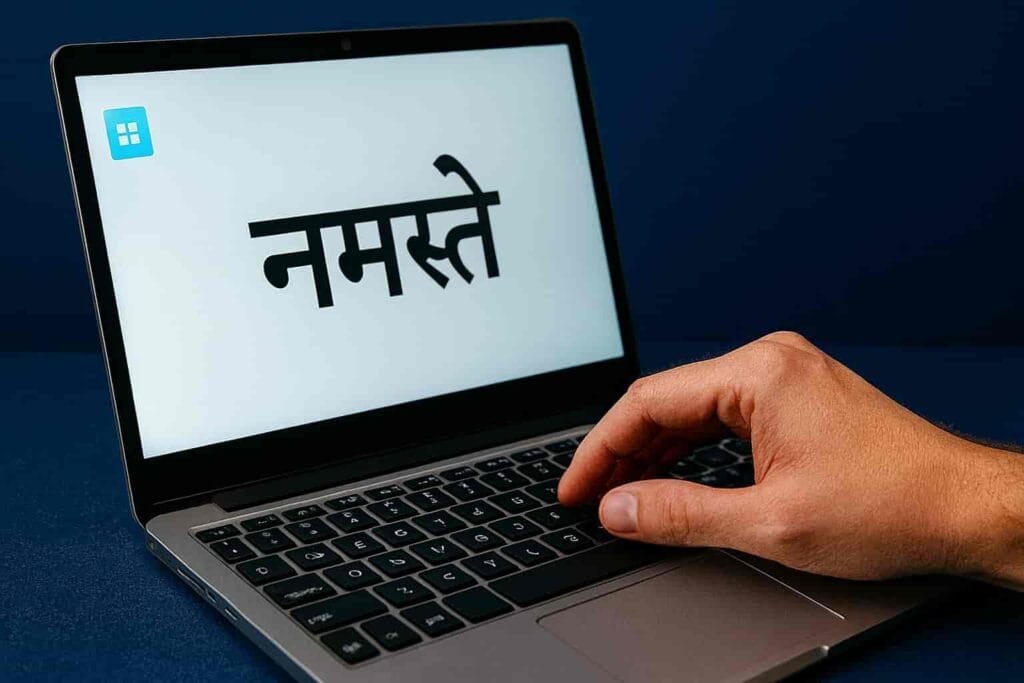
- फोनेटिक / ट्रान्सलिटरेशन कीबोर्ड: फोनेटिक पद्धतीत इंग्रजी अक्षरांचा उपयोग करून मराठी शब्दांचे उच्चार टाइप केले जातात आणि सॉफ्टवेअर त्या अक्षरांना मराठी लिपीत परिवर्तित करते. याला ट्रान्सलिटरेशन असेही म्हणतात. ही पद्धत खासकरून नवीन लोकांसाठी सोपी असते कारण त्यांना थेट देवनागरी अक्षरे शिकावी लागत नाहीत. उदाहरणार्थ, फोनेटिक कीबोर्डवर “namaste” टाइप केले तर स्क्रीनवर “नमस्ते” असे आपोआप दिसेल. तसेच “aamhi marathit lihito” असे इंग्रजीत टाइप केल्यास ते “आम्ही मराठीत लिहितो” असे रूपांतरित होते. मराठी उच्चारांशी मिळताजुळता इंग्रजी शब्द टाइप केला की त्वरित पर्याय सुचवले जातात, त्यामुळे विशेष प्रशिक्षणाची गरज भासत नाही. फोनेटिक पद्धतीचे आणखी एक फायदे म्हणजे हे Windows, Mac, Linux सर्वत्र वापरता येते – फक्त संबंधित फोनेटिक कीबोर्ड किंवा IME इंस्टॉल करून सक्रिय करावा लागतो. अर्थात, फोनेटिकमध्ये कधी कधी एकाच इंग्रजी शब्दासाठी एकापेक्षा अधिक मराठी शब्द सुचू शकतात. अशावेळी स्पेसबार किंवा कर्सर की वापरून योग्य शब्दाची निवड करावी लागते, ही त्या पद्धतीची एक छोटीशी असुविधा म्हणता येईल. तरीही, सुरुवातीला मराठी टायपिंग सुरू करण्यासाठी फोनेटिक/ट्रान्सलिटरेशन हाच सर्वात सोपा मार्ग आहे.
टिप: जर आपण मराठी टायपिंगला सुरुवात करत असाल तर प्रथम काही काळ फोनेटिक पद्धत वापरा. नंतर नियमित आवश्यकता असेल तर हळूहळू इनस्क्रिप्ट कीबोर्ड शिकून घ्या. दोन्ही पद्धतींचा सराव ठेवल्यास आपण परिस्थितीनुसार योग्य पद्धत निवडू शकता.
अब पुढे, आपण विविध उपकरणांवर (Platforms) मराठी टायपिंग कसे करता येईल ते पाहूया – Windows कॉम्प्युटरपासून Mac, Android मोबाइल तसेच iPhone पर्यंत. प्रत्येक ठिकाणी मराठी टाइप करण्याचे सेटअप थोडे भिन्न असू शकतात, त्यामुळे प्रत्येकासाठी स्वतंत्र मार्गदर्शक सूचना खाली दिल्या आहेत.
Windows मध्ये मराठी टायपिंग (PC साठी मराठी Keyboard)
विंडोज संगणकावर इंग्रजी कळफलकाच्या सहाय्याने मराठीत टाइप करण्याचे अनेक पर्याय उपलब्ध आहेत. Windows 10 आणि Windows 11 यांसारख्या आधुनिक आवृत्त्यांमध्ये मराठी भाषा support आणि कीबोर्ड आधीपासूनच समाविष्ट आहेत. त्यामुळे वेगळा “Marathi Keyboard for PC” खरेदी करण्याची गरज नाही. खाली Windows वर मराठी टंकण्यासाठी प्रचलित पद्धती दिल्या आहेत:
1. विंडोजचे बिल्ट-इन मराठी कीबोर्ड (इनस्क्रिप्ट आणि फोनेटिक)
Windows 10/11 मध्ये मराठी भाषेसाठी दोन कीबोर्ड लेआउट उपलब्ध आहेत: **Indic Traditional (Inscript) आणि Indic Phonetic (फोनेटिक)**. प्रथम आपण आपल्या PC वर मराठी भाषा सक्षम करावी लागेल:
- मराठी भाषा सक्षम करा: Start -> Settings (विंडोज बटन + I दाबा) -> Time & Language -> Language & Region -> “Add a Language” येथे Marathi (मराठी) भाषा निवडा आणि लँग्वेज पॅक इन्स्टॉल करा. Windows काही सेकंदांत आवश्यक फाइल्स डाउनलोड करून स्थापित करेल (इंटरनेटशी कनेक्टेड असणे आवश्यक).
- इनस्क्रिप्ट किंवा फोनेटिक कीबोर्ड निवडा: भाषा पॅकबसहच Windows मराठीचे इनपुट कीबोर्डही देतो. Marathi – Inscript आणि Marathi – Phonetic असे पर्याय दिसू शकतात. Windows 11 मध्ये Marathi Phonetic हा पर्याय थेट मराठी भाषेसोबत उपलब्ध आहे. काही वेळा इनस्क्रिप्ट उपलब्ध नसल्यास Hindi/Sanskrit भाषा पॅक इंस्टॉल करून इनस्क्रिप्ट (देवनागरी) कीबोर्ड मिळवता येतो असे एका तज्ज्ञाने सुचवले आहे. मराठी भाषेसोबत हिंदी (देवनागरी) इनस्क्रिप्ट कीबोर्ड वापरूनही मराठी अक्षरे टाइप करता येतात, कारण अक्षरव्यवस्था समान आहे.
- भाषा बदल व वापर: कीबोर्ड लेआउट निवडल्यानंतर, टास्कबारवरील EN/MR आयकॉनवर क्लिक करून किंवा कीबोर्डवरील Windows Key + Spaceबार दाबून इंग्रजी आणि मराठी इनपुटमध्ये अदलाबदल करता येते. मराठी फोनेटिक निवडला असल्यास, आता तुम्ही जसे इंग्रजीतून मराठी शब्दांचे उच्चार टाइप करता तसं स्क्रीनवर मराठीत मजकूर दिसू लागेल. उदाहरणार्थ, “mera naam Rahul” असे टाइप केले तर “मेरा नाम Rahul” असे किंवा योग्य पर्याय सुचतील – मात्र मराठीत शुद्ध वाक्य मिळवण्यासाठी “माझं नाव राहुल” असा शब्दबंध टाइप करावा लागेल. स्पेसबार दबावून सुचवलेल्या शब्दाची निवड करता येते. इनस्क्रिप्ट निवडला असल्यास, कळफलकाचे नियोजन मराठी अक्षरांनुसार असेल. इनस्क्रिप्टची लेआउट आवृत्ती माहित नसल्यास Windows च्या On-Screen Keyboardचा वापर करून प्रत्यक्ष की लेआउट पाहू शकता.
Windows च्या अंतर्गत मराठी इनपुट पद्धतीचे फायदे म्हणजे अतिरिक्त सॉफ्टवेअरची गरज नाही आणि प्रणालीशी सुसंगतता चांगली असते. मायक्रोसॉफ्टने पुरवलेले फोनेटिक कीबोर्ड ISO 15919 या आंतरराष्ट्रीय ट्रान्सलिटरेशन नियमांवर आधारित असल्याने बर्याचश्या शब्दांचे रूपांतर बरोबर होते. इनस्क्रिप्ट कीबोर्डदेखील सरकारी मानकांनुसार अचूक आहे. तोटे म्हटले तर: इनस्क्रिप्ट शिकावा लागतो, आणि फोनेटिकमध्ये काही वेळा शब्द सुचेतो पूर्ण होण्यास काही सेकंद लागू शकतात (पहिल्यांदा वापरताना Windows त्या शब्दाचा डिक्शनरी डाउनलोड करते, त्यामुळे थोडा विलंब होऊ शकतो).
2. मायक्रोसॉफ्ट इंडिक इनपुट टूल (Microsoft Indic Language Input)
जर आपल्याकडे Windows 7/8 किंवा इंटरनेटशिवाय Windows 10 असेल (किंवा तुलनेने जुन्या सिस्टिम्सवर मराठी सक्षम करायची असेल) तर मायक्रोसॉफ्टचे स्वतंत्र Indic Language Input Tool उपलब्ध आहे. हे एक प्रकारचे इनपुट मेथड एडिटर (IME) असून SDK आवृत्ती म्हणून Microsoft Bhashaindia संकेतस्थळावरून डाउनलोड करता येते. इन्स्टॉल केल्यानंतर टास्कबारवरील भाषा पर्यायात मराठी (Indic Input) दिसू शकतो. हे साधन मूळतः फोनेटिक ट्रान्सलिटरेशन पद्धतीने कार्य करते. जसे आपण मोबाइलवर इंग्रजीतून मराठी मेसेज टाइप करतो (उदा. “tu kasa ahes” लिहिल्यावर “तु कसा आहेस” असा इंग्रजीतून मराठीत रूपांतरीत मजकूर येतो), अगदी तसेच या टूलच्या मदतीने PC वर कुठल्याही ॲप्लिकेशनमध्ये टाइप करता येते. मायक्रोसॉफ्टच्या या साधनाची खासियत म्हणजे ऑफलाइन देखील काम करते आणि Windows शी Integrate होते. फायदा असा की मायक्रोसॉफ्टने अधिकृतरीत्या तयार केलेले असल्याने विश्वासार्हता जास्त (फॉन्ट आणि युनिकोड सपोर्ट उत्तम). तोटा: Windows 10/11 साठी लगेचची गरज नाही कारण तो फंक्शनॅलिटी आधीपासून समाविष्ट आहे; तरीही काहीजणांना हे टूल वापरण्यास सोपे वाटू शकते.
टीप: काही काळापूर्वी मराठी टायपिंगसाठी एक Gamabhana नावाचा प्लगइनही प्रसिद्ध होता. तज्ज्ञांच्या मते मराठी टाइप करण्यासाठी तो एक उत्तम पर्याय होता. सध्या मात्र Windows च्या अंतर्गत किंवा Google Input Tools सारखी साधने जास्त प्रचलित आहेत.
3. गुगल इनपुट टूल्स (Google Input Tools Marathi)
Google Input Tools (Marathi) हे गुगल कंपनीचे इनपुट मेथड सॉफ्टवेअर आहे. हे साधन वापरून तुम्ही इंग्रजी कळफलकाने मराठी युनिकोड मजकूर टाइप करू शकता. Google Input Tools चे दोन प्रकार आहेत: ऑनलाईन वेब टूल आणि Windows साठी ऑफलाइन IME.
- Google Input Tools वेब (ऑनलाइन): तुमच्याकडे कोणतेही सॉफ्टवेअर नसले तरी फक्त ब्राउझर उघडून Google Input Tools च्या मराठी वेब पेजवर जाऊन टाइपिंग सुरू करू शकता. इंग्रजी अक्षरे टाइप करताच बाजूला मराठी पर्याय सुचतात; निवड करून कॉपी-पेस्टने हवे तिथे मजकूर वापरता येतो. हे ऑनलाइन साधन कोणत्याही संगणकावर लगेच मराठी टाईप करण्यासाठी उपयोगी आहे (जसे की सॉफ्टवेअर इंस्टॉल करण्याची परवानगी नसल्यास).
- Google Input Tools IME (Windows ऑफलाइन आवृत्ती): अधिक सोयीसाठी, गुगलने Windows साठी एक पूर्ण सॉफ्टवेअर उपलब्ध करून दिले होते. हे सध्या Google च्या अधिकृत साइटवरून थेट मिळत नसले तरी काही विश्वसनीय वेबसाईट्सवर Marathi Google Input Tools Offline Installer उपलब्ध आहे. हे इन्स्टॉल केल्यावर तुमच्या Windows PC वर language बारमध्ये Google Indic Marathi असा पर्याय येईल. य 활성 केले की कुठल्याही ॲपमध्ये (Word, Notepad, Browser इ.) इंग्रजीच्या साहाय्याने मराठी लिहिता येते. गुगलचे IME फोनेटिक ट्रान्सलिटरेशनवर आधारित असून गुगलचा विशाल शब्दकोश वापरात असल्याने बर्याच शब्दांचे रूपांतर ९५-१००% अचूक होते असा दावा आहे. तसेच यात ऑटोकरेक्ट (automated शुद्धलेखन दुरुस्ती) व प्रेडिक्टिव टेक्स्ट अशा सुविधा आहेत, ज्यामुळे टाईप करताना चुका आपोआप सुधारल्या जातात आणि पुढे येणारा शब्दही सुचवला जातो. उदाहरणार्थ, “bharatache rajdhani” लिहिताच पुढे “दिल्ली” असा पर्याय सुचू शकतो. फायदे: गुगल इनपुट टूल्स वापरायला सोपे, विनामूल्य आणि विविध भाषांना सपोर्ट करणारे आहे. एकदा इंस्टॉल केले की ऑफलाइनदेखील चालते. तोटे: हे साधन काहीसे जुने आहे (Google ने काही वर्षांपूर्वी अपडेट बंद केले होते), त्यामुळे नवीन Windows 11 वर थेट इंस्टॉल होत नसेल. अशावेळी Chrome ब्राउझरसाठी गुगल इनपुट टूल्सचे एक्स्टेंशन वापरू शकता, ज्याने वेबसाइट्सवर टायपिंग करता येते.
4. Baraha (बहुभाषिक टायपिंग सॉफ्टवेअर)
Baraha हे भारतीय भाषांसाठी लोकप्रिय विनामूल्य सॉफ्टवेअर आहे. मराठीसह एकूण १०+ भारतीय भाषांमध्ये टंकण्यासाठी Baraha उपयुक्त ठरते. विशेषतः कन्नड भाषेसाठी सुरुवातीला तयार झालेले हे साधन आता मराठी, हिंदी, तमिळ, तेलुगू, बंगाली इत्यादींसाठीही वापरले जाते. Baraha सॉफ्टवेअरमध्ये दोन प्रमुख भाग आहेत: Baraha Pad एडिटर आणि Baraha IME.
- Baraha Pad: हे एक स्वतंत्र युनिकोड मजकूर संपादक आहे. यात तुम्ही कोणतेही मराठी मजकूर टाइप करून नंतर ते कॉपी करून इतरत्र वापरू शकता. Baraha Pad मध्ये फोनेटिक, इनस्क्रिप्ट यांसारखे अनेक कीबोर्ड लेआउट पर्याय उपलब्ध आहेत, ज्यामुळे नवखे आणि पारंगत दोघांसाठीही सोयीचे पर्याय मिळतात.
- Baraha IME: हे Windows सिस्टिमसाठी इनपुट मेथड एडिटर आहे, जे इंस्टॉल केल्यावर इतर सॉफ्टवेअरमध्ये थेट मराठी टाइप करण्याची सुविधा देते. Baraha IME सक्रिय करून तुम्ही MS Word, Excel, ब्राउझर इ. कुठेही मराठी टंकू शकता.
Baraha चे फायदे: हे पूर्णपणे विनामूल्य (फ्री) मिळू शकते; त्याची एक प्रीमियम आवृत्तीही आहे पण मोफत आवृत्ती सामान्य टायपिंगसाठी पुरेशी आहे. बहुभाषिक समर्थन असल्यामुळे एकाच सॉफ्टवेअरमधून इतर भारतीय भाषा टाइप करता येतात. ऑफलाइन कार्यरत असते, त्यामुळे इंटरनेटची आवश्यकता नाही. तोटे: यात काही जुने फॉन्ट सपोर्टदेखील आहेत ज्यांची गरज आजकाल नाही (युनिकोड वापरल्यास); इंटरफेस थोडा जुनाट आहे, नवीन यूजरला सेटिंग शोधावी लागू शकते. पण विश्वसनीयतेच्या दृष्टीने Baraha हे दीर्घकालीन वापरले जाणारे उपकरण आहे. शासकीय कार्यालयांमध्येही पूर्वी Barahaचा वापर प्रचलित होता.
5. Lipikaar (लिपिकार) – (नोट: सेवा बंद)
Lipikaar हा आणखी एक इंग्रजी कळफलकावरून मराठी टायपिंग करण्याचा विशेष पद्धतीचा सॉफ्टवेअर आहे. पारंपरिक ट्रान्सलिटरेशनपेक्षा भिन्न अशी त्याची नियमाधारित पद्धत होती. इंग्रजीतील कोणतेही शब्द ज्ञान नसतानाही फक्त तीन सोप्या की-संयोजनाच्या नियमांवर मराठी शब्द टाइप करता येत असे Lipikaar चे वैशिष्ट्य होते. उदाहरणार्थ, प्रत्येक अक्षरासाठी विशिष्ट की दाबून दीर्घ स्वरांसाठी तीच की दोनदा दाबण्याचा नियम वगैरे. Lipikaar मुळे वापरकर्ता आपल्या भाषेत विचार करत टाइप करू शकतो, मधे इंग्रजीतून स्पेलिंग विचार करण्याची गरज कमी होते असे निर्मात्यांचे म्हणणे होते. हे सॉफ्टवेअर Windows, Android इत्यादींसाठी उपलब्ध होते आणि ऑफलाइनही चालत असे. दुर्दैवाने, ऑगस्ट २०२३ पासून Lipikaar सेवा अधिकृतरीत्या बंद झाली आहे. त्यांच्या संकेतस्थळावर त्यांनी जाहीर केले की आर्थिक कारणांमुळे पुढे सपोर्ट देऊ शकत नाहीत. त्यामुळे सध्या नवीन वापरकर्ते Lipikaar डाउनलोड करू शकणार नाहीत. ज्यांच्याकडे आधीपासून आहे ते वापरू शकतात, पण भविष्यातील अपडेट मिळणार नाहीत.
Lipikaar चे पूर्वीचे फायदे: ऑफलाइन वापर, इंग्रजी शब्दलेखनाची गरज नसणे, इनस्क्रिप्टप्रमाणे कळींचे मॅपिंग न शिकताही टाइपिंग, विविध १८ भारतीय भाषा सपोर्ट इत्यादी. तोटे: आता हे साधन बंद पडले असल्याने नवीन इंस्टॉलेशन कठीण आहे; तसेच त्याची पद्धत शिकण्यासाठी थोडे वेगळे नियम शिकावे लागत असत (जरी ते सोपे असले तरीही ट्रान्सलिटरेशनपेक्षा भिन्न असल्याने स्वतंत्र सराव आवश्यक होता).
6. इतर पर्याय
विंडोजवर वरीलप्रमाणे प्रमुख साधने उपलब्ध असली तरी आणखी काही पर्याय उल्लेखनीय आहेत:
- Keyman: हे तृतीय-पक्ष उपकरण Windows, Mac आणि Linux सर्वसाठी उपलब्ध आहे. Keyman द्वारा मराठीसाठीही कीबोर्ड लेआउट्स (फोनेटिक, इनस्क्रिप्ट दोन्ही) उपलब्ध आहेत. विशेषतः Mac वर ज्यांना देवनागरी टाइपिंग करायचे आहे त्यांच्यासाठी Keyman उपयुक्त ठरू शकते (याबद्दल पुढे Mac विभागात). Windows वापरकर्ते बहुधा मायक्रोसॉफ्ट/गुगलचे टूल्स वापरतात, तरी कुणाला एकाच सॉफ्टवेअरमधून बहुभाषिक टायपिंग हवे असल्यास Keyman पाहू शकतात.
- ऑनलाईन टायपिंग टूल्स: जर कुणाला आपल्या PC वर काहीही इंस्टॉल न करता मराठी टाइप करायचे असेल तर Marathi.indiatyping.com किंवा Google Transliteration अशा ऑनलाइन टायपिंग साइट्सचा वापर करू शकतात. उदाहरणार्थ, IndiaTyping वर इंग्रजीत शब्द लिहिताच खालच्या खिडकीत मराठी शब्द दिसतो. ही साधने occasional वापरासाठी ठीक आहेत, पण दररोजचे काम असेल तर एखादे IME इंस्टॉल करणे जास्त सोयीचे.
Mac (मॅक) वर मराठी टायपिंग
मॅकबुक किंवा iMac सारख्या Apple संगणकांवरदेखील मराठीत टाइप करता येते. macOS मध्ये देवनागरी/मराठी समर्थन उपलब्ध आहे, परंतु Windows पेक्षा थोडे भिन्नरित्या. Mac वर खालील पर्याय वापरता येतील:
1. मॅकचे डिफॉल्ट देवनागरी कीबोर्ड
Apple ने macOS मध्ये भारतीय भाषांसाठी कीबोर्ड लेआउट्स समाविष्ट केले आहेत. मराठीसाठी स्वतंत्र कीबोर्डचा पर्याय काही काळ नव्हता, पण देवनागरी – QWERTY आणि देवनागरी – InScript असे लेआउट उपलब्ध असतात. मराठी लिहिण्यासाठी हे हिंदी देवनागरी कीबोर्ड वापरावे लागतात. Mac वर मराठी कीबोर्ड ॲक्टिव्हेट करण्यासाठी:
- System Preferences (नवीन आवृत्त्यांमध्ये “System Settings”) उघडा -> Keyboard -> Input Sources मध्ये जा.
- खालच्या डाव्या कोपर्यातील “+” बटन क्लिक करा आणि भाषांच्या यादीतून Devanagari किंवा Marathi शोधा.
- “Devanagari – QWERTY” हा लेआउट पर्याय निवडून Add करा. (किंवा मराठी/हिंदी Inscript हवा असल्यास तो पर्याय निवडा).
एकदा इनपुट सोर्स add केला की मॅकच्या मेन्यू बारमध्ये (वरच्या बारमध्ये) अक्षरांचा झेंडा/आयकॉन दिसू लागेल. तेथे क्लिक करून मराठी देवनागरी कीबोर्ड निवडू शकता. किंवा कीबोर्ड शॉर्टकटने (Ctrl + Space इ.) भाषांतर बदलू शकता.
Mac वरील Devanagari – QWERTY कीबोर्ड हा फोनेटिक पद्धतीसारखा आहे, म्हणजे इंग्रजी अक्षरे टाइप केल्यावर मराठी अक्षरे येतात. परंतु हा कीबोर्ड मुख्यत्वे हिंदीसाठी डिझाइन केलेला असल्याने काही मराठी विशेष अक्षरे/बाराखडी टाइप करताना अडचण येऊ शकते. उदाहरणार्थ, हिंदी ट्रान्सलिटरेशन कीबोर्डने “ळ” किंवा काही खास मराठी अक्षरे मिळणे कठीण जाते असा काही वापरकर्त्यांचा अनुभव आहे. इनस्क्रिप्ट लेआउट निवडल्यास मात्र पूर्ण मराठी अक्षरे उपलब्ध असतात, पण त्यासाठी इनस्क्रिप्टचे ज्ञान आवश्यक आहे.
2. Keyman किंवा तृतीय-पक्ष मराठी IME
Mac वापरकर्त्यांसाठी Apple ने मराठी फोनेटिक कीबोर्डची सोय न दिल्याने, Keyman हा एक प्रभावी पर्याय आहे. Keyman (keyman.com वर उपलब्ध) इंस्टॉल करून त्यामध्ये Marathi Phonetic कीबोर्ड लेआउट डाउनलोड करता येतो. Keyman नंतर Windows प्रमाणेच इनपुट सोर्स म्हणून मॅकवर अॅड करता येतो आणि इंग्रजीत टाइप करून मराठी मिळवता येते. या पद्धतीने “la” लिहिल्यावर “ळ” मिळणे इत्यादी मराठी-विशिष्ट बाबी सहज होऊ शकतात. Keyman चे फायदे म्हणजे तो मुक्त-स्रोत (Open Source) आहे आणि बऱ्याच भाषा/लेआउटला सपोर्ट करतो.
याशिवाय, Google Input Tools चे वेब आवृत्ती मॅकवर वापरता येते (ब्राउझरमधून टाइप करून कॉपी-पेस्ट). काही जण ऑनलाईन गुगल ट्रान्सलिटरेशनला पर्याय म्हणून प्रमुख इनपुट (Pramukh IME) किंवा इतर ब्राउझर प्लगइन्सदेखील वापरत. परंतु, सामान्यतः Mac वर मराठी टाइपिंगसाठी सर्वोत्तम मार्ग म्हणजे Apple चा इन-बिल्ट देवनागरी कीबोर्ड (इनस्क्रिप्ट किंवा क्वर्टी) आणि आवश्यकतेनुसार Keyman सारखे साधन.
टीप: Mac वर देवनागरी टाइप करताना अडचण येत असेल, तर काही वापरकर्ते त्वरित उपाय म्हणून मोबाइलवर मराठी टाइप करून स्वतःला ईमेल/मेसेजद्वारे पाठवतात आणि मग Mac वर कॉपी-पेस्ट करतात! परंतु दीर्घकाळासाठी ही पद्धत गैरसोयीची आहे. त्यापेक्षा वरील अधिकृत मार्ग अवलंबावेत.
Android मोबाईलवर मराठी टायपिंग
आजकाल बहुतेक जण मोबाइलवर मराठी टायपिंग सहज करतात – विशेषतः WhatsApp, सोशल मीडिया इत्यादींवर. अँड्रॉइड फोनमध्ये मराठी लिहिण्यासाठी अनेक कीबोर्ड ॲप्स उपलब्ध आहेत. त्यापैकी Google चे Gboard कीबोर्ड हा सर्वाधिक लोकप्रिय आणि सोपा मार्ग आहे. काही वर्षांपूर्वी गुगलचा स्वतंत्र Google Indic Keyboard ॲप होता, जो आता Gboard मध्ये समाविष्ट झाला आहे. तसेच SwiftKey आणि इतर तृतीय-पक्ष कीबोर्डदेखील मराठीला सपोर्ट देतात. येथे आपण Gboard वापरून मराठी कसे टाइप करायचे ते पाहू:
1. Gboard द्वारे मराठी टाइपिंग (Google Keyboard)
बहुतेक Android फोनमध्ये Gboard Pre-Installed असतो. नसेल तर Play Store वरून Google Keyboard (Gboard) डाउनलोड करून इन्स्टॉल करा. त्यानंतरच्या पायऱ्या:
- भाषा सेटिंग: Gboard ॲप उघडा (किंवा फोनच्या Settings > System > Languages & Input > On-screen Keyboard > Gboard मध्ये जा). Languages किंवा भाषा मेनूमध्ये “Add Keyboard” पर्यायाने Marathi (मराठी) भाषा निवडा. येथे दोन कीबोर्ड लेआउट पर्याय मिळतात: मराठी (इनस्क्रिप्ट देवनागरी) आणि मराठी (Transliteration). यापैकी Transliteration कीबोर्ड निवडल्यास आपण इंग्रजी अक्षरांनी टाइप केल्यावर मराठी शब्द सुचतील अशी सोय मिळते, आणि देवनागरी निवडल्यास फोनच्या कळफलकावर देवनागरी अक्षरे येतात.
- कीबोर्ड स्विच करा: आता कुठल्याही चैट ॲप किंवा नोट्समध्ये कर्सर ठेवून कीबोर्ड ओपन करा. स्पेसबार दाबून धरल्यास किंवा ग्लोब आयकॉन दबावल्यास भाषांची सूची येईल. त्यातून मराठी (Marathi) निवडा.
- टाइप करण्याची प्रक्रिया: जर आपण Transliteration मोडमध्ये असाल, तर इंग्रजीत, जसे उच्चार आहे तसे टाइप करा. लगेचच टायपिंग बारच्या वरती मराठी शब्दांचे पर्याय दिसतील. उदा. “namaskar” टाइप करताच “नमस्कार” असा शब्द दिसेल. हवे असल्यास तो निवडा किंवा स्पेस दाबून तो स्वीकारा. अशाप्रकारे पूर्ण वाक्य टाइप करत राहा. देवनागरी मोडमध्ये आपण थेट अक्षरे टाइप करत असल्याने त्या मोडसाठी मराठी अक्षरे टप्प्या-टप्प्याने टाइप करावी लागतात (जसे “क”+”ा” मिळून “का”). Gboard देवनागरी मोडमध्ये अक्षरे टाइप करण्यासाठी दीर्घ दाबून संयुक्त अक्षरे/वेलांटी मिळवण्याचे पर्यायही आहेत. Transliteration मोड नवीन वापरकर्त्यांसाठी जलद आहे, तर देवनागरी मोड त्यांना आवडतो ज्यांना अक्षरांची पूर्ण ओळख आहे.
- ऑटोकररेक्ट आणि अंदाज: Gboard मध्ये मराठीसाठी ऑटो-करेक्ट आणि पुढील शब्दाचा अंदाज (prediction) सुविधाही उपलब्ध आहे. त्यामुळे टाइप करताना लहान चुका दुरुस्त होतात आणि वाक्य पूर्ण करण्यासाठी सुटे शब्द सुचवले जातात. उदाहरणार्थ, “मी घराला जा” लिहिल्यावर शक्यतो “घरी” असा शब्द सुचेल. मात्र, मराठी व्याकरण नीट शिकून टाइप केल्यासच अचूक वाक्य रचना बनेल, हे ध्यानात ठेवा.
Android साठी इतर कीबोर्ड Apps:
- SwiftKey: मायक्रोसॉफ्टचा स्विफ्टकी कीबोर्डही मराठीला सपोर्ट करतो. यातही फोनेटिक टायपिंगची सुविधा आहे (सेटिंगमध्ये जाऊन भाषा जोड़ताना Input method म्हणून Transliteration निवडावी लागते). स्विफ्टकीचे भाकीत (प्रेडिक्शन) इंजिन बलवान आहे, त्यामुळे टाइपिंग शैली शिकून घेऊन सुयोग्य सुचना देते.
- लेखी (Indic Keyboard): काही जण Indic Project चा मुक्त-स्रोत Indic Keyboard वापरतात ज्यात मराठीचाही समावेश आहे. पण सर्वसाधारणपणे Gboard आणि SwiftKey इतके त्याचे UI मैत्रीपूर्ण नाही.
- वैकल्पिक ऍप्स: प्ले स्टोअरवर मराठी कीबोर्ड शोधल्यास काही स्थानिक विकसकांचे कीबोर्डही दिसतात (उदा. Desh Marathi Keyboard इत्यादी). हे ॲप्स कधीकधी स्टिकर वगैरे附े अतिरिक्त फीचर्ससह येतात. मात्र टायपिंगच्या मूलभूत सोयीसाठी Google व Microsoft चेच कीबोर्ड जास्त विश्वासार्ह आणि सुरक्षित आहेत. कारण कळफलक ऍपला आपले टाइप केलेले सर्व काही दिसू शकते, त्यामुळे प्रसिद्ध कंपन्यांचे ॲप वापरणेच योग्य.
iPhone वर मराठी टायपिंग
iPhone आणि iPad वर मराठी लिहिण्यासाठी Apple ने इन-बिल्ट सपोर्ट दिला आहे. तसेच Google ने iOS साठीही Gboard कीबोर्ड जारी केला आहे. म्हणून आयफोनवर मराठी टाइपिंग करण्याचे दोन मुख्य मार्ग आहेत:
1. iOS इन-बिल्ट मराठी कीबोर्ड वापरणे
प्रत्येक iPhone मध्ये मराठी देवनागरी कीबोर्ड आधीपासून उपलब्ध असतो, फक्त तो सक्षम करून घ्यावा लागतो. सक्रिय करण्यासाठी:
- Settings (सेटिंग्ज) > General (सामान्य) > Keyboard > Keyboards > Add New Keyboard… येथे उपलब्ध भाषांच्या यादीतून Marathi निवडा.
- आता कीबोर्ड लिस्टमध्ये मराठी दिसेल. टायपिंग करताना ग्लोब/emoji आयकॉनद्वारे English आणि Marathi कीबोर्डमध्ये स्विच करू शकता.
- आयफोनवरील डिफॉल्ट मराठी कीबोर्ड हा इनस्क्रिप्ट-आधारित देवनागरी लेआउट आहे (हिंदी/मराठी दोन्हीसाठी वापरला जाणारा). म्हणजे QWERTYच्या ऐवजी मराठी अक्षरांचा क्रम पारंपरिक क्रमाने आहे. काहींसाठी हा लेआउट “विचित्र” किंवा अवघड वाटू शकतो, कारण अ, आ, इ, ई अशा स्वरांसाठी स्वतंत्र की व इतर व्यंजनांसाठी वेगळी मांडणी पाहावी लागते.
- टायपिंग करताना अक्षरे आणि मात्रा निवडण्याची पद्धत Android देवनागरीसारखीच आहे: हलक्या दीर्घ टॅपने पर्याय मिळतात. उदाहरणार्थ “क” टाइप करून त्यावर दीर्घ दाबल्यास “का, कि, की, कु …” असे पर्याय मिळतात.
iOS इनबिल्ट कीबोर्डचा फायदा म्हणजे कोणतेही थर्ड-पार्टी ॲप न इंस्टॉल करताही आपण सुरक्षीतरित्या टाइप करू शकतो. Apple चे कीबोर्ड गोपनीयता राखतात. तोटा असा की हा कीबोर्ड फोनेटिक पर्याय देत नाही. देवनागरी लेआउटला सराव नसलेल्यांना थोडे धीमेगतीने टाइप करावे लागू शकते.
2. iPhone साठी Gboard किंवा अन्य तृतीय-पक्ष कीबोर्ड
अधिक सुलभतेसाठी बरेच मराठी वापरकर्ते आयफोनवरही Google Gboard कीबोर्ड इन्स्टॉल करतात. App Store मधून Gboard डाउनलोड करून इन्स्टॉल करा. त्यानंतर:
- पुन्हा Settings > General > Keyboard > Keyboards मध्ये जाऊन Gboard add करा. त्यासाठी “Add New Keyboard” -> Gboard निवडा. आणि त्यानंतर Gboard ला Full Access द्यावा लागतो (ज्यात गोपनीयतेचे प्रमाणीकरण करून घ्यावे).
- Gboard अॅप उघडून त्यात Marathi भाषा add करा, वरील Android प्रमाणेच (Gboard iOS वरही भाषासेटिंग असते).
- आता iPhone वर कुठेही टाइप करताना ग्लोब आयकॉन दीर्घ दाबून Gboard निवडा.
- Gboard वर मराठी Transliteration मोड निवडून आपण इंग्रजीतून मराठी टाइप करू शकता, जसे Android वर केले. उदाहरणार्थ, “bharat” लिहिताच “भारत” सुचेल, इ.
Gboard व्यतिरिक्त, SwiftKey for iOS देखील मराठीला सपोर्ट करते. त्याची सेटअप प्रक्रियाही सारखीच आहे (ॲप इन्स्टॉल -> किबोर्ड add -> भाषा निवडा). काही देवनागरी-केंद्रित अॅप्स App Store वर दिसतात (जसे Desh Marathi Keyboard इ.) पण Gboard सारख्या वापरास सोप्या नाहीत.
सूचना: iOS वर तृतीय-पक्ष कीबोर्ड वापरताना आपण त्या ॲपवर विश्वास ठेवतो आहात का ते पडताळा. Gboard/SwiftKey सारखे सुप्रसिद्ध ॲप्स सामान्यतः सुरक्षित आहेत. मात्र, पासवर्ड सारखी गोपनीय माहिती टाइप करताना अशा कीबोर्डचा वापर टाळावा (iOS आपोआप अशा ठिकाणी डिफॉल्ट कीबोर्डवर स्विच होते, जे चांगले आहे).
मराठी टायपिंग जलद व निष्कल्पत्रित करण्यासाठी टिप्स (Faster & Error-free Typing)
मराठीत टाइपिंगचा सराव जसजसा वाढवता येईल तसतसे वेग आणि अचूकता सुधारणार आहेत. खाली काही सामान्य टिप्स दिल्या आहेत ज्यामुळे मराठी टायपिंग जलद आणि कमी चुका करत करता येईल:
- सराव आणि की लेआउटची ओळख: जर आपण इनस्क्रिप्ट वापरत असाल तर सुरुवातीला ऑनस्क्रीन कीबोर्डचा आधार घ्या. हळूहळू सर्व अक्षरांच्या जागा लक्षात ठेवण्याचा प्रयत्न करा. दैनंदिन अर्धा तास जरी सराव केला तरी २-३ आठवड्यांत आपला वेग लक्षणीय वाढू शकतो. फोनेटिक वापरत असाल तरीही काही विशिष्ट उच्चार कसे टाइप करायचे (उदा. “ज्ञ” टाइप करण्यासाठी “dnya” लिहावे लागते) हे शिकून घ्या.
- ऑटो-करेक्टचा योग्य वापर: Google Input Tools, Gboard इत्यादींमध्ये ऑटो-करेक्शनची सुविधा आहे. टाइप करताना आपण केलेली लहानस्वरुपी स्पेलिंग चूक (जसे “खाऊ” ऐवजी “खाउ”) ही सुविधा दुरुस्त करू शकते. ही सुविधा सक्षम ठेवा, परंतु पूर्णपणे त्याच्यावर अवलंबून राहू नका. शक्यतो आपण टाइप केलेले शब्द नीट आहेत का हे झटकन तपासा.
- भविष्यवाणी (Prediction) वापरा: बर्याच टायपिंग टूल्समध्ये पुढचा शब्द भाकीत करून सुचवण्याची क्षमता असते. विशेषत: मोबाइलवरील Gboard/SwiftKey हे आपला लिहिण्याचा पैटर्न ओळखून कॉमन वाक्ये पूर्ण करण्यात मदत करतात. उदाहरणार्थ, “आपला दिवस शुभ असो” असे लिहिताना “आपला” आणि “दिवस” लिहिल्यावर “शुभ” आणि “असो” सुचेल. यामुळे टाइपिंग जलद होते. मात्र, अशा सुचनांकडे पूर्ण लक्ष ठेवा – कधी कधी चुकीचा शब्दही सुचू शकतो.
- स्पेलचेक आणि शब्दकोशांचा आधार: Microsoft Word सारख्या सॉफ्टवेअरमध्ये मराठी स्पेलचेक उपलब्ध असतो (लँग्वेज पॅक इन्स्टॉल केल्यास). अंतिम दस्तऐवज तयार केल्यावर एकदा शुद्धलेखन तपासणी चालवा, ज्यामुळे टाइपिंगमधील चुकीचे शब्द हायलाईट होतील. तसेच ऑनलाईन मोफत साधने (जसे मराठी शब्दकोश) देखील वापरून शंका असल्यास योग्य शब्द निवडा.
- संयम आणि स्पष्टता: मराठीत टाइप करताना शक्यतो फॉनिटिक्सच्या भरवश्यावर धावू नका. ज्या शब्दांचे स्पेलिंग माहित नाहीत त्यांचे उच्चार जसे आहे तसे लिहिल्यास कधीकधी विपरीत शब्द तयार होऊ शकतो. उदाहरणार्थ, “कडक” शब्दासाठी “kadak” लिहिल्यास “कडक” येईल, परंतु कोणी चुकीने “kaddak” लिहिले तर “क(dd)क” असा विचित्र परिणाम होऊ शकतो. म्हणून प्रत्येक शब्द टाइप करताना डोळ्यासमोर तो शब्द कसा दिसेल याची कल्पना करा.
- शॉर्टकट की वापरा: वेळ वाचवण्यासाठी काही शॉर्टकट वापरता येतात. Windows मध्ये Alt+Shift किंवा Win+Space ने भाषा बदला. Mac मध्ये Control+Space ने इनपुट बदलता येतो. मोबाइलमध्ये, विरामचिन्हे टाकण्यासाठी की ठेवून स्वाइप करण्याचे पर्याय असतात (उदा. space द्वारे पूर्णविराम). अशा लहान शॉर्टकटने देखील टायपिंग थोडे त्वरेने होते.
- टाइपिंग टेस्ट आणि गेम्स: तुमचा वेग आणि अचूकता मोजण्यासाठी ऑनलाईन मराठी टाइपिंग टेस्टचा उपयोग करा. काही वेबसाइट्स किंवा अॅप्स मराठी टायपिंगचे गेम्स किंवा ट्यूटोरियल्स देतात (उदा. typingbaba.com अथवा Ratatype यांसारखे प्लॅटफॉर्म). यामुळे सराव रंजक होऊ शकतो आणि स्पर्धात्मक भावना वाढू शकते.
निष्कर्ष
सारांश म्हणून, इंग्रजी कीबोर्डवर मराठी टाइपिंग करणे आता अनेक पर्यायांनी सहज शक्य झाले आहे. Windows आणि Mac संगणकांवर इन-बिल्ट सुविधा आहेत, तर Google Input Tools, Baraha यांसारखी सॉफ्टवेअर्स अतिरिक्त मदत पुरवतात. मोबाइलवर तर Gboard, SwiftKey यांसारखे कीबोर्ड ॲप्समुळे मोबाइलवर मराठी टायपिंग काही टॅपच्या अंतरावर आले आहे. प्रत्येक पद्धतीचे आपआपले फायदे आणि तोटे आहेत – इनस्क्रिप्ट जरी अधिकृत आणि अचूक असला तरी शिकावासा लागतो, तर फोनेटिक पद्धत जलद शिकता येते पण कधीकधी शब्दांची निवड करावी लागते.
महत्वाचे म्हणजे आपण आपल्या सोयीची पद्धत निवडून तिचा नियमित सराव करावा. मराठी टाइपिंगची भीती न बाळगता आजच तुमच्या डिव्हाइसवर मराठी इनपुट सक्षम करा. थोड्याशा सरावाने आणि वरील मार्गदर्शनाने तुम्ही नक्कीच वेगवान, प्रभावी आणि त्रुटीविरहित मराठी टायपिस्ट बनू शकता. मग पुढीलवेळी कोणाशी चॅट करताना किंवा ब्लॉग लिहिताना निर्धास्तपणे आपल्या मातृभाषेत लिहा – तंत्रज्ञानाने आता मराठी टंकण्याची दरी घालवली आहे. इंग्रजीतून मराठीत कसे लिहावे हा प्रश्न आता सुटला आहे, कारण योग्य साधने हाताशी असताना मराठी टायपिंग ही कौशल्य नाही तर केवळ सवय आहे!
हे सुद्धा वाचा –
- “मराठीत टायपिंग करून भाषणाची तयारी” कारण, या लेखात लोकांना भाषणाचा सराव शिकवला आहे. भाषण लिहिण्यासाठी मराठीत टायपिंग करणे महत्त्वाचे आहे.
FAQs on इंग्रजी कीबोर्डवर मराठी कसे टाइप करावे
इंग्रजी कीबोर्डवर मराठी टायपिंग करण्यासाठी दोन प्रमुख पद्धती आहेत – Inscript कीबोर्ड (सरकारी मानक) आणि Phonetic/Transliteration कीबोर्ड (उच्चारावर आधारित). शिवाय Google Input Tools, Gboard, Microsoft Indic Input सारखी साधने वापरूनही सोप्या पद्धतीने मराठीत लिहिता येते.
Windows 10/11 मध्ये Settings > Time & Language > Language & Region येथे जाऊन “Marathi” भाषा add करा. नंतर कीबोर्ड पर्यायात Marathi – Inscript किंवा Marathi – Phonetic निवडा. कीबोर्ड बदलण्यासाठी Win + Spacebar हा शॉर्टकट वापरता येतो.
Google Gboard Keyboard हे Android व iPhone दोन्हीसाठी सर्वाधिक लोकप्रिय आहे. यात मराठी Transliteration मोड (इंग्रजीतून मराठी) आणि Devanagari मोड (थेट मराठी अक्षरे) दोन्ही सुविधा उपलब्ध आहेत.
Google Input Tools वापरण्यासाठी Google Input Tools Online वर टाइप करा किंवा Windows साठी IME इंस्टॉल करा. इंग्रजीत जसे शब्द लिहाल (उदा. “namaste”), तसे स्क्रीनवर मराठीत (उदा. “नमस्ते”) रूपांतर दिसेल.
नियमित सराव करा, ऑटोकरेक्ट व prediction फीचर्स सुरू ठेवा, On-screen कीबोर्डवर लेआउट बघून अक्षरांची जागा लक्षात ठेवा. टायपिंग टेस्ट वेबसाईट्सचा वापर केल्यास वेग आणि अचूकता वाढवता येते.